🧑💻 個人開発者・ソロメンテナーのための GitHub Projects 活用ガイド
Fork して実行するだけ。約 1 分でセットアップ完了。
個人開発や個人メンテナンスの OSS で GitHub Projects を使ってみたいけど、初期設定が面倒で後回しにしていませんか?
GitHub Projects Ops Kit なら、Workflow を 1 回実行するだけで Project の作成から Field・Status・View の設定まで完了します。無料で使え、外部ツールの契約も不要です。
(ここをクリック)目次
🏗️ GitHub Projects が個人開発に向いている理由
💰 無料で使えるプロジェクト管理ツール
GitHub アカウントがあればすぐに使えます。外部ツールの契約や追加コストは不要です。
🔗 Issue/PR と直結しているためツール間の切り替えが不要
タスク管理と開発作業が同じ GitHub 上で完結します。Issue を作成すれば、そのまま Project のボードに反映されるため、別のツールを開く必要がありません。
🎨 カスタム Field・View で自分好みに管理できる
Table・Board・Roadmap の 3 種類の View を切り替えられます。カスタム Field を追加すれば、優先度や見積もり工数など自分に必要な情報を自由に管理できます。
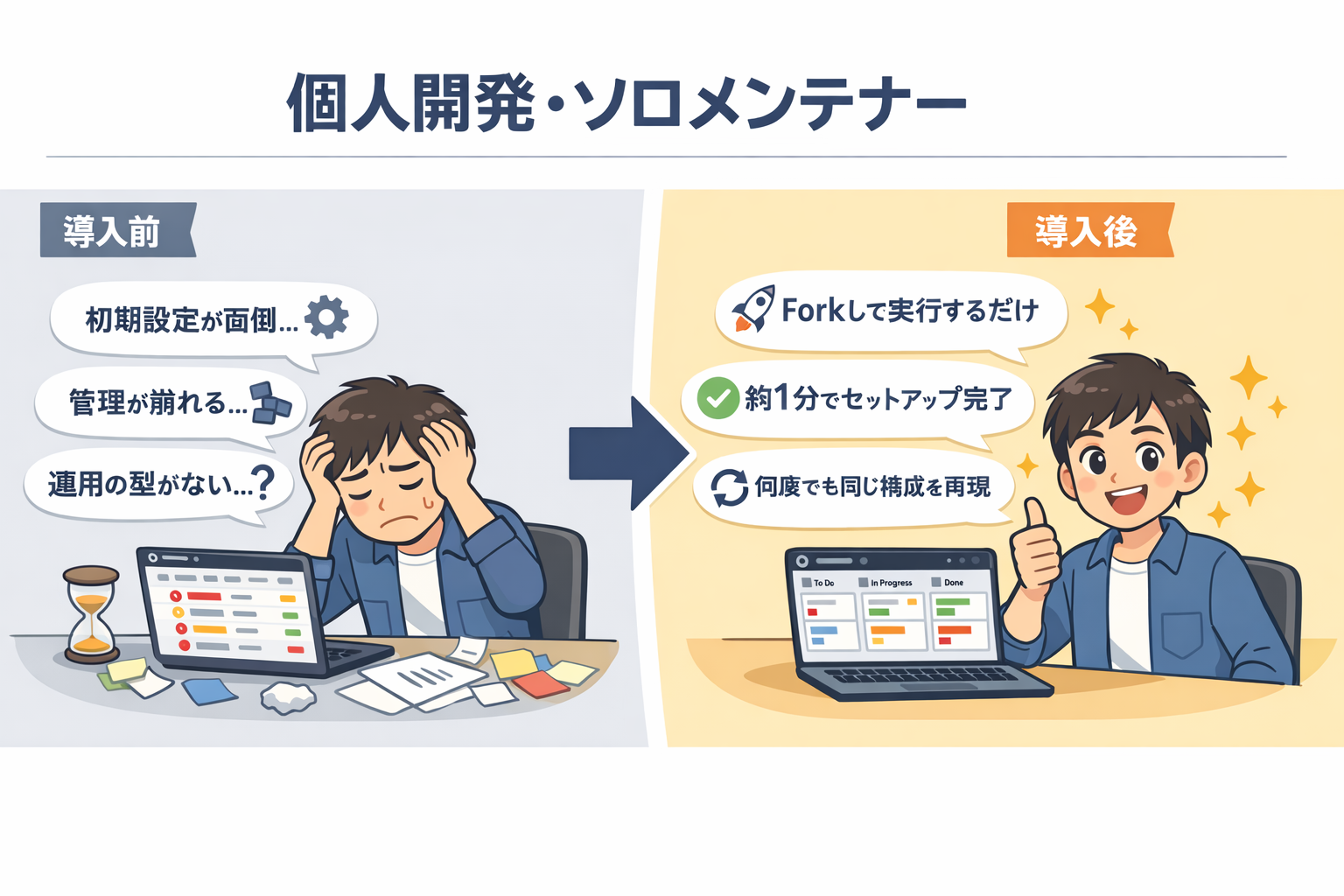
⚡ Before/After — 手作業 vs Ops Kit
| 作業内容 | 手作業の場合 | Ops Kit の場合 |
|---|---|---|
| Project 新規作成 + Field / Status / View 設定 | 約 20〜40 分(GUI で 1 つずつ設定) | 約 1 分(Workflow ① を実行するだけ) |
| 2 つ目以降の Project 構築 | 毎回同じ手順を繰り返し | 同じ Workflow を再実行するだけ |
| 複数リポジトリの Label 統一 | Repository ごとに手動追加 | Workflow ④ で一括適用 |
| 進捗の振り返り | Issue 一覧を目視で確認 | レポートを自動生成して定量的に把握 |
💡 「また同じ設定をするのか…」という面倒な作業から解放されます。JSON 定義ファイルをテンプレートとして使い回せるので、新しい Project を何個作っても構成は常に統一されます。
🛠️ このリポジトリが解決する課題
⚙️ 初期設定が面倒で、Project を使い始められない
GitHub Projects を新しく作るたびに、Field・Status・View を手作業で設定するのは面倒です。「いつかちゃんと設定しよう」と思いながら、結局手つかずのまま放置していませんか?
GitHub Projects Ops Kit なら: Fork して Workflow を 1 回実行するだけ。約 1 分で Project の作成から設定まで完了します。
→ Workflow ① GitHub Project 新規作成
📋 運用の型を自分で作るのが大変
Field や Status の構成を毎回ゼロから考えるのは非効率です。「前のプロジェクトと同じ構成にしたい」のに、手作業で再現するしかありません。
GitHub Projects Ops Kit なら: JSON 定義ファイルに構成を書いておけば、何度でも同じ構成を一括で構築できます。自分専用のテンプレートとして使い回せるので、運用の型が定着します。
→ Workflow ② GitHub Project 拡張
📊 途中で管理が崩れてしまう
最初は Issue を整理していたのに、気づいたら Board を見なくなっていた…。個人開発ではよくあるパターンです。
GitHub Projects Ops Kit なら: レポート生成 Workflow で滞留タスクを自動検知し、「放置されている Issue」を定期的に可視化できます。管理が崩れる前に気づく仕組みを作れます。
📖 具体的なユースケースシナリオ
シナリオ 1: OSS リリース準備
状況: 個人で開発している OSS ライブラリの v1.0 リリースを控えている。Issue が 20 件以上溜まっており、優先度を整理してリリースまでの進捗を管理したい。
Ops Kit を使った準備手順:
- Fork した Repository で Workflow ① を実行 → 「v1.0 リリース」Project を自動作成
- Workflow ⑤ で README・CONTRIBUTING 等の初期ファイルを一括作成
- Workflow ⑥ で Branch Protection の Ruleset を一括設定
- Workflow ⑦ で既存の Issue/PR を Project に一括紐付け
- Board View で優先度ごとにタスクを整理し、リリースまでの進捗を一覧化
- リリース前に Workflow ⑧ で滞留タスクを検知し、対応漏れを防止
結果: Issue の全体像がボード上で可視化され、リリースまでに必要な作業が明確に。
シナリオ 2: 複数の個人プロジェクトを一元管理
状況: 趣味の Web アプリ・CLI ツール・ブログサイトなど、3 つの個人 Repository を並行して開発している。やりたいことが散らばっていて、何から手をつけるか毎回迷う。
Ops Kit を活用した管理方法:
- Workflow ① で個人用の統合 Project を作成
- Workflow ⑦ で 3 Repositories の Issue を Project に一括追加
- カスタム Field(優先度・見積もり工数)で横断的にタスクを比較
- 週末に Workflow ⑧ でレポートを生成し、進捗を振り返り
結果: 複数 Repository のタスクを 1 つの Board で俯瞰でき、「次に何をやるか」が一目で分かるように。
🖥️ Workflow 実行イメージ
Workflow は GitHub の Actions タブから「Run workflow」ボタンで実行します。以下は Workflow ① 実行時のログ出力イメージです。
📋 Creating GitHub Project...
✅ Project "OSS Release v1.0" created successfully (ID: PVT_xxx)

📋 Setting up project fields...
✅ Field "Priority" (SingleSelect) created
✅ Field "Estimate" (Number) created
✅ Field "Sprint" (Iteration) created

📋 Setting up project status...
✅ Status options configured: Backlog / Ready / In Progress / In Review / Done

📋 Setting up project views...
✅ View "Sprint Board" (Board) created
✅ View "Backlog" (Table) created

🎉 Project setup completed!
上記はログの概要イメージです。実際の出力は Workflow 実行時の
Actionsタブで確認できます。
🎯 こんな方におすすめ
- GitHub Projects の初期設定が面倒で、後回しにしてしまっている方
- 複数の個人 Repository の Issue を 1 つの Board で管理したい方
- 自分なりの運用の型(テンプレート)を作って使い回したい方
- プロジェクト管理ツールに費用をかけたくない方
- 個人開発でも進捗を定量的に振り返りたい方
🚀 はじめ方
所要時間: 約 10 分 前提条件: GitHub アカウント、 GitHub Personal Access Token(PAT)
Step 1: Repository を Fork する
この Repository を Fork して、自分のアカウントにコピーします。
Step 2: PAT を設定する
Fork した Repository の Settings > Secrets and variables > Actions で PROJECT_PAT シークレットを登録します。
→ PAT に必要な権限の詳細は 認証・トークンガイド を参照
Step 3: Workflow を実行する
Actions タブから Workflow ①「GitHub Project 新規作成」を選択し、「Run workflow」を実行します。
→ 入力パラメータの詳細は クイックスタート(GUI) または クイックスタート(CLI) を参照
Step 4: 必要に応じて拡張する
Project の構築後、用途に応じて追加の Workflow を実行できます。
| やりたいこと | 実行する Workflow |
|---|---|
| Field・Status・View を追加 | Workflow ② GitHub Project 拡張 |
| Label を統一設定 | Workflow ④ Label 一括設定 |
| 初期ファイルを一括作成 | Workflow ⑤ 初期ファイル一括作成 |
| Ruleset を一括設定 | Workflow ⑥ Ruleset 一括作成 |
| Issue/PR を Project に紐付け | Workflow ⑦ Issue/PR 一括紐付け |
| 進捗分析・レポート生成 | Workflow ⑧ 統合 Project 分析 |
❓ 困ったときは よくある質問(FAQ) や トラブルシューティング を参照してください。